
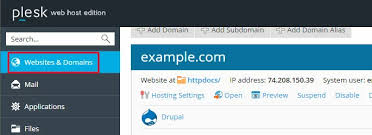
1. Accede al dominio en Plesk
En el panel principal, entra en Sitios web y dominios y selecciona el dominio donde quieres activar el certificado SSL.
2. Abre la sección “Certificados SSL/TLS”
Dentro de las opciones del dominio, localiza Certificados SSL/TLS. Aquí verás el estado actual del certificado y las opciones disponibles para instalar uno nuevo.
3. Instala un certificado Let’s Encrypt
Haz clic en Instalar o Obtener de Let’s Encrypt. Plesk te pedirá:
Correo electrónico de contacto
Si deseas proteger el dominio principal
Si quieres incluir www
Si deseas proteger el correo del dominio
Confirma y Plesk generará el certificado automáticamente.
4. Activa la protección en el hosting
Una vez emitido el certificado, vuelve a Configuración de hosting y asegúrate de activar:
Soporte SSL/TLS
Redirigir HTTP a HTTPS (recomendado)
Esto garantiza que todo el tráfico se sirva de forma segura.
5. Renovación automática
Let’s Encrypt renueva los certificados cada 90 días. Plesk gestiona esta renovación de forma automática, por lo que no tendrás que intervenir.
6. Verificación final
Comprueba que el sitio carga correctamente con https:// y que el navegador muestra el candado de seguridad. Puedes usar herramientas como SSL Labs para validar la configuración.
Conclusión
Configurar un certificado SSL en Plesk es un proceso sencillo, pero fundamental para la seguridad y la imagen profesional de cualquier proyecto web. Con Let’s Encrypt, además, es gratuito y se renueva automáticamente, lo que lo convierte en la opción ideal para la mayoría de sitios.